תוכנת גוגל דרייב

נעוץ הועבר מדריכים - תוכנות
1 1 8.7k 1
  • מנהל האתר

    משתמשי נטפרי/רימון/אתרוג - חובה לפני פתיחה ראשונית של התוכנה להתקין תעודה על פי ההוראות למטה!


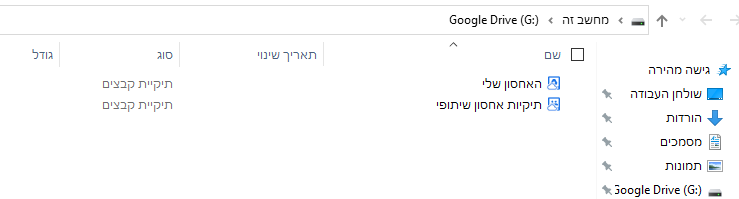
    לתוכנה החדשה של גוגל לדרייב, (שמיועדת גם לגיבוי) יש יכולת חדשה - פתיחה של כונן הדרייב שלך (ושל כוננים שיתופיים שיש לך גישה אליהם), דרך סייר הקבצים של ווינדוס בלי להוריד את כל הקבצים! (בהגדרות התוכנה זה נקרא מצב "שיקוף קבצים")
    לאחר שתתקינו את התוכנה ותחברו את חשבון הגוגל שלכם, תוכלו לגשת דרך סייר הקבצים לדרייב ולתקיות השיתופיות:
    8fc1710a-3d4d-4905-acd4-be62bce52d56-image.png
    תוכלו גם להפעיל את הקבצים שבדרייב באמצעות תוכנת הפעלת מדיה שמותקנת במחשבכם, דוגמת VLC, או הנגן המובנה של ווינדוס 10.
    ניתן גם לעשות העתק-הדבק מהדרייב, אל המחשב עצמו, וכך בעצם להוריד קבצים מרובים ללא צורך בהמתנה לדחיסתם בדרייב, ואז לאחר שירדו כקובץ דחוס - לחלץ אותו... פשוט עושים העתק הדבק, כאילו היה זה אונקי רגיל שמחובר למחשב! ניתן גם לעשות העתק הדבק בין תיקיות בדרייב והקבצים יועתקו במהירות בענן ולא דרך החיבור של המחשב.
    תכונה זו אינה תופסת הרבה מקום במחשב, כיוון שהתוכנה לא שומרת את הקבצים עצמם, אלא רק את שמות הקבצים בתקיות שאליהן נכנסתם.
    ולכן, בפעם הראשונה שתכנסו לתקייה, הסייר "ייתקע" למשך כעשר שניות (תלוי בכמות הקבצים שבתקיה), אבל בפעם הבאה שתיכנסו לתקייה היא תיפתח לכם במהירות ותציג גם את הקבצים החדשים שנוספו אליה!
    להורדת התוכנה ישירות מגוגל, לחץ כאן, התקן את התוכנה (באם המחשב ישאל אתכם אם להסיר את הגרסה הישנה של התוכנה, תאשרו לו.).
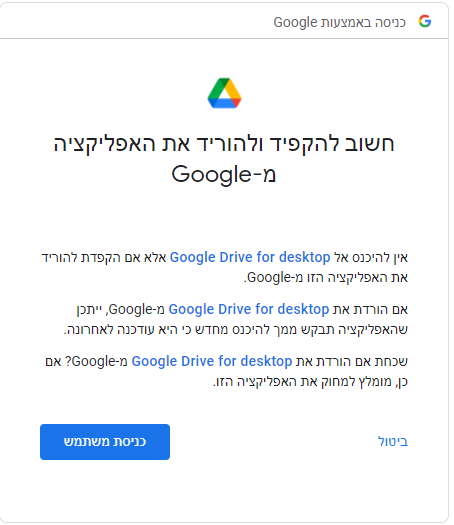
    שימו לב! באם יש לכם סינון מבוסס ספק, כמו נטפרי, אתרוג או רימון, יש לפעול לפי ההוראות שכאן ורק לאחר מכן לפתוח את התוכנה שהותקנה. לחץ "כניסה" בחלונית שתיפתח. תיפתח כרטיסייה בדפדפן, שבה תבחרו חשבון גוגל ותאשרו לתוכנה גישה:
    4e1e5f01-118c-4f8b-9c32-7204d0b540c9-image.png
    ואז תוך זמן קצר יופיע בסייר הקבצים "כונן" חדש, שדרכו תוכלו לגשת לקבצי הדרייב שלכם.

    התקנת תעודת אבטחה בתוכנה

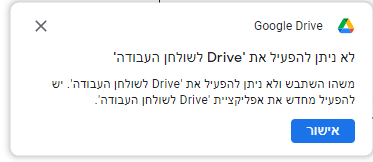
    למשתמשי סינון מבוסס ספק, כגון נטפרי, רימון/אתרוג, או נתיב סטיק, התוכנה לא תעבוד - ותציג שגיאה כזאת:
    1303b8c2-b9df-4103-922e-42fc5c91d508-image.png
    הפתרון - לפני פתיחת התוכנה לאחר ההתקנה לצורך חיבור חשבון גוגל, יש להריץ את הפקודה הבאה בשורת הפקודה (CMD) במצב מנהל:
    למשתמשי נטפרי:

    reg add HKLM\SOFTWARE\Google\DriveFS /v TrustedRootCertsFile /t REG_SZ /d C:\ProgramData\NetFree\CA\netfree-ca-bundle-curl.crt /f
    

    משתמשי רימון/אתרוג: להוריד את תעודת האבטחה מכאן, למקם אותה בכונן C (חשוב שזה יהיה מיקום קבוע, שקובץ התעודה לא יימחק או יועבר), ואז הריצו את הפקודה הבאה בשורת הפקודה במצב מנהל:

    reg add HKLM\SOFTWARE\Google\DriveFS /v TrustedRootCertsFile /t REG_SZ /d C:\myca-1.crt /f
    

    ואז פתחו את התוכנה וחברו חשבון גוגל, והתוכנה תעבוד.


    אם פתחתם בטעות את התוכנה לפני הרצת הפקודה הנ"ל, התוכנה לא תצליח להתחבר, גם לאחר נסיונות חוזרים והרצת הפקודה. הפתרון:

    1. יש להיכנס למנהל המשימות (קליק ימני על שורת המשימות), ולסיים את כל התהליכים של התוכנה
    2. להיכנס לתיקייה הבאה (לחפש בהתחל "הפעלה", להכניס שם את השורה הבאה, ואישור), ולמחוק את כל הקבצים שבתוכה:
    %userprofile%\AppData\Local\Google\DriveFS
    
    1. להריץ את פקודת התקנת התעודה כמנהל
    2. לפתוח את התוכנה שוב, ולהתחבר לחשבון גוגל, ואז התוכנה תעבוד.

    לקריאה נוספת:


    קרדיט על הפתרונות לבעלי סינון לכאן.
  • ShlomoS Shlomo הצמיד נושא זה ב
  • ShlomoS Shlomo העביר נושא זה מ-טיוטות ב-

מדריכים מומלצים נוספים
  • 1 הצבעות
    1 פוסטים
    2k צפיות
    ShlomoS
    כידוע בGmail אין אפשרות לחסום באמת כתובת אימייל, אפשרות ה"חסימה" רק גורמת למיילים להגיע לספאם, ועם מסנן זה יכול להגיע לאשפה, ולא יותר. כך שאין אפשרות לחסימה "הרמטית" באמת של כתובות מטרידות וכדומה. ה"יישום" הבא מאפשר בקלי קלות לחסום כתובות בצורה אמיתית - כל מייל שיגיע מכתובת שנחסמה לא יופיע כלל בדואר נכנס/ספאם/אשפה, ולאחר כדקה יימחק לצמיתות מהמייל. שימו לב: הקוד מוגש AS-IS. אין אחריות על אובדן מידע וכדומה כתוצאה מבאגים וטעויות כלשהן אם ישנן. להעתקת הסקריפט לחץ כאן הוראות התקנה: יש להיכנס לקישור שלמעלה ולאשר העתקה: [image: 1689335494893-f3b17688-5e26-4d7c-9a45-0d39987c36ff-cleanshot-2023-07-14-at-14.51.09-2x.png] תיפתח הטבלה, יש ללחוץ על הכפתור "להתקנה ראשונית לחץ כאן": [image: 1689336709689-2bba6523-fa09-4032-abef-3ff45e6f957b-cleanshot-2023-07-14-at-14.50.23-2x.png] לאחר מספר שניות תעלה כזאת חלונית, יש ללחוץ על "המשך": [image: 1689335850388-279a41ef-b554-4b2b-8402-36173b7ad57c-cleanshot-2023-07-14-at-14.57.05-2x.png] לבחור את חשבון הגוגל שלכם, ולאחר מכן תראו אזהרה כזאת: [image: 1689336005644-f83c5979-97a6-4573-91f5-716975df5f06-cleanshot-2023-07-14-at-14.57.56-2x.png] יש ללחוץ על "מתקדם" ואז "כניסה אל חסימת כתובות אימייל (v1.0) (לא מאובטח)" - הסקריפט מאובטח לחלוטין כיוון שהוא בחשבון שלכם. תוכלו גם לקרוא את הקוד בעצמכם אם תרצו. לאחר מכן יש לאשר את ההרשאות בחלון שיעלה. כעת לחצו שוב על כפתור ההתקנה, והמתינו עד שיהיה כתוב מתחת הכפתור " ההתקנה בוצעה". זהו! הסקריפט הותקן בהצלחה. כעת תוכלו להוסיף בטור השמאלי (הצהוב) כתובות אימייל לחסימה, אחת בכל שורה, ותוך מספר שניות הסקריפט יעדכן את כל ההגדרות הנדרשות כדי לחסום את הכתובת החדשה. חלק מהקוד בהשראת הסקריפט הזה שפרסם @אביי.
  • 1 הצבעות
    1 פוסטים
    3k צפיות
    ShlomoS
    תוכנה גרפית שעושה את אותה פעולה: https://www.sordum.org/14479/windows-11-classic-context-menu-v1-2 MadrichimTipהרצת הפקודה תסגור את כל החלונות הפתוחים של סייר הקבצים, ותעצור פעולות העתקה/העברה! שימו לב שלא פועל משהו חשוב לפני הרצת הפקודה! בווינדוס 11 נקטו בגישה מנימליסטית, ובתפריט מקש ימני - מופיעות רק מעט פונקציות מובנות, כגון העתק, גזור, וכדומה, ואם רוצים להשתמש באופציה שתוכנה מוסיפה - למשל חילוץ/דחיסת קובץ באמצעות תוכנת WinRar - תצטרכו לעבור ל"אפשרויות נוספות": [image: xuobivj9iikew1w44f0w.png] פתרון בקצרה: להוריד את הקובץ הזה ולהריץ, כמובן לאחר שמוודאים שלא מתבצעת כעת פעולת העתקת/העברת קבצים כיוון שהיא תופסק. ובהרחבה... ניתן לשנות זאת באמצעות התוכנה המובאת כאן, (אגב זו תוכנה שאפשר דרכה גם להחזיר את ההתחל של וינדוס 10, או לשלוט בגודל ומיקום ההתחל החדש של ווינדוס 11), אך מכיוון שזו תוכנה שאפשר בטעות לעשות איתה נזקים, כיוון שהיא משוכללת מוד ובאנגלית מלאה, נביא כאן דרך שניה ופשוט יותר: להריץ את הקובץ הזה או להריץ בשורת הפקודה (CMD בלבד!) (אין צורך להריץ כמנהל, כיוון שההגדרה הינה למשתמש הנוכחי בלבד) את השורה הבאה: reg.exe add "HKCU\Software\Classes\CLSID\{86ca1aa0-34aa-4e8b-a509-50c905bae2a2}\InprocServer32" /f /ve ולאחר מכן את הפקודה הזאת (שימו לב לוודא שלא מתבצעת כעת פעולת העתקת/העברת קבצים כיוון שהיא תופסק): taskkill /f /im explorer.exe && start explorer.exe ותקבלו את התפריט המורחב של ווינדוס 10. התחרטתם? אין בעיה! הפעילו את הקובץ הזה או הריצו בשורת הפקודה (CMD בלבד!) את הפקודה הזאת: reg.exe delete "HKCU\Software\Classes\CLSID\{86ca1aa0-34aa-4e8b-a509-50c905bae2a2}" /f ולאחר מכן את הפקודה הזאת: taskkill /f /im explorer.exe && start explorer.exe קרדיט: xda, reddit.
  • מדריך | סוגי תיקיות ב-System

    הועבר שיאומי - Qin 1s+ תוכן מקורי
    1
    1 הצבעות
    1 פוסטים
    1k צפיות
    ShlomoS
    app: אפליקציות מערכת. אפשר להכניס לשם אפליקציות שיופיעו (לאחר הפעלה מחדש) כאפליקציית מערכת. priv-app: אפליקציות מערכת עם יותר הרשאות. priv מלשון פריבילגיה. vital-app: מאפשר להכניס אפליקציות לשם שיוצגו כאפליקציות רגילות הניתנות להסרה, אך בפרמוט המכשיר האפליקציה תחזור. נפוץ בשימוש אצל בוני גרסאות, למשל את הלוח עברי מקובל להכניס לשם.
  • 0 הצבעות
    1 פוסטים
    5k צפיות
    ShlomoS
    MadrichimTipשימו לב - הקובץ יירד עם שם אקראי (אותיות ומספרים) ולא בשמו האמיתי. דבר זה יכול לעזור לכל מי שמתעסק עם גוגל דרייב הרבה, שיתופים וכו', כל מיני קבוצות, וכל אלו ששולחים קטלוגים וכו' וכו'. כידוע - כשמשתפים קובץ בגוגל דרייב ככה: [image: fzqmknwbvnklzm3zdglw.png] מה שיוצא זה קישור שכשלוחצים עליו - מגיעים לדף הורדה מיוחד שלמעלה יש כפתור כזה בערך [image: o738anfwfizaeuntsztr.png] ורק כשלוחצים עליו - מתחילה ההורדה. לפעמים בכלל מדובר בקובץ קצת גדול לטעם גוגל - ואז צריך לעבור עוד דף שגוגל כותבים שהם לא יכלו 'לסנן את הוירוסים' וכו'. בקיצור ההורדה לא מיידית. מה עושים? בקצרה: יצירת קישור ישיר באתר אונליין: https://chaim-chv.github.io/drive-links-chv.github.io בנוסף יש את הכלי הזה גם כתוכנה למחשב, כאן. הרחבה על איך זה עובד - בספוילר. Spoiler בגוגל פיתחו לדרייב API מפורט במיוחד. API (זה ראשי תיבות Application Programming Interface) הכוונה בעצם במילים פשוטות (אין באמת.. לא משנה) צורות מסוימות שהתכנה המסוימת יכולה להתממשק עם פלטפורמות אחרות, או סתם פונקציות שימוש מותאמות אישית ביישום המסוים, ועוד. לדוגמא בAPI של דרייב - מפתחי תוכנות יכולים להשתמש על מנת לשלוח בקשות מדויקות למיקום מסויים בדרייב, וקבלת תשובות ישירות ומדויקות. שלא כמו אצלנו שאנחנו צריכים לפתוח את הקובץ אחרי שלוש מסכים ואז אולי להצליח להוריד - עם API וצורה נכונה של הגדרתו - אפשר לשלוף קבצים במהירות וביעילות מהדרייב, בלי הטרדה מיותרת. מה למעשה? נפק"מ עבורנו: במקום להשתמש בקישורים הרגילים של הדרייב, אפשר לקחת את הקישור, להוציא את הID (כבר נסביר) לשלב אותו בקישור עם API, והקובץ יורד מיד, בלי שאלות, וגם אם הוא קובץ ענק - הוא יטוס ישירות למי ששיתפתם אותו, ממש כאילו הוריד אותו מאיזה מג'יקוד איך עושים את זה בפועל? ניקח כדוגמא את הקישור הזה: https://drive.google.com/file/d/1y-BLpX1FJ8p3MOMsN0AEUsHVj3rdkOV3/view?usp=sharing הקישור עובד כך: קודם כל כמובן הפניה לדומיין של הדרייב. אחרי זה - הפרמטרים - file, ואז d (פעם זה היה id=). מיד אחריהם נכנס הID. עד הלוכסן הבא - זה הID, אחרי זה יש פרמטרים - להוריד\להציג\ליצור עותק וכו' אני משער שאתם מכירים את הטריקים. אם אני רוצה להפוך את הקישור הזה לקישור מיידי - אני צריך להוציא את הID (שזה בעצם ה'מספר מזהה' של הקובץ המסוים הזה, בכל העולם שנקרא 'דרייב') ולשלב אותו בקישור כזה: https://www.googleapis.com/drive/v3/files/ ID ?alt=media&key= API (כמובן בשורה אחת) אז איך מוציאים API של גוגל דרייב? זה סיפור קצת מסובך למי שאין לו חוש. וודאי למי שלא יודע אנגלית. לכן הוצאתי על חשבון שאני לא מתעסק איתו, API של דרייב - ואני משתף אותו איתכם. כמו שכתבתי כאן - עשיתי אתר קטן שיש בו פונקציה כזו שמכניסים לו קישורים רגילים של דרייב, והוא יוצר מהם קישורים שמכילים קריאה לAPI, כך שההורדה תתחיל מייד ובלי שאלות. קרדיט.