מדריך | גישה לתוך הקבצים של ה-WSA

  • מנהל האתר

    צריך להתקין אפליקציית שיתוף כדוגמת Sweech (הקובץ להורדה בלחיצה כאן או כאן למי שחסום לו..)

    הוראות התקנה:
    התחברות ב-ADB (להורדה מכאן) ל-IP של הWSA:

    adb connect localhost:58526
    

    התקנת הקובץ APK:

    adb install "C:\נתיב_הקובץ.apk"
    

    לחילופין, ניתן להתקין את האפליקציה (או כל אפליקציה אחרת...) באמצעות תוכנת העזר WSAToolbox על ידי לחיצה על install apk file בתפריט התוכנה ובחירת קובץ האפליקציה בחלון שנפתח.

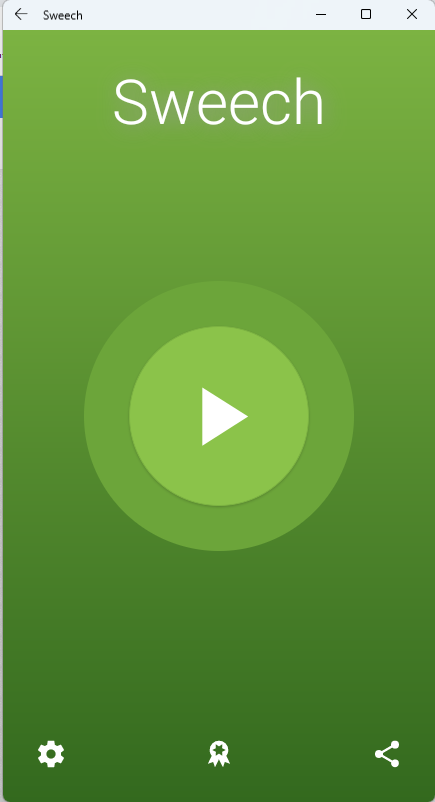
    לאחר התקנת האפליקציה באחת מ-2 הדרכים הנ"ל, יש לפתוח אותה, וללחוץ על הכפתור המרכזי כדי להתחיל את השיתוף..
    a2b6a411-ebfc-437e-815a-c936f4e91270-image.png

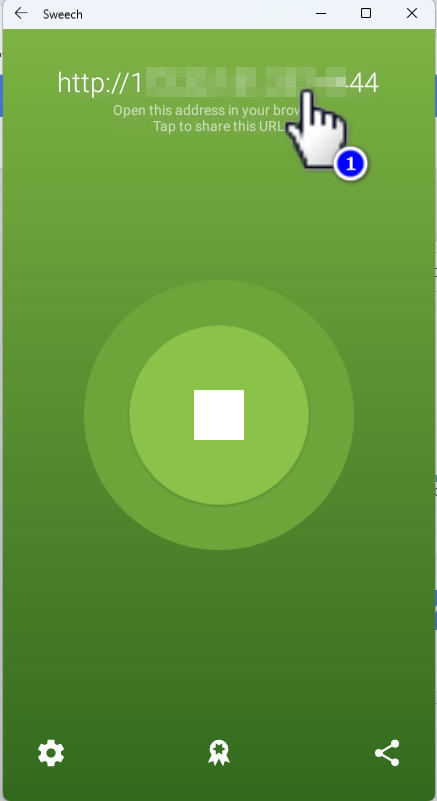
    ללחוץ למעלה על הכתובת שנוצרת, ולהיכנס אליה מהדפדפן..
    e8107ccd-1de4-4b96-bcf8-e01bcb0f92aa-image.png
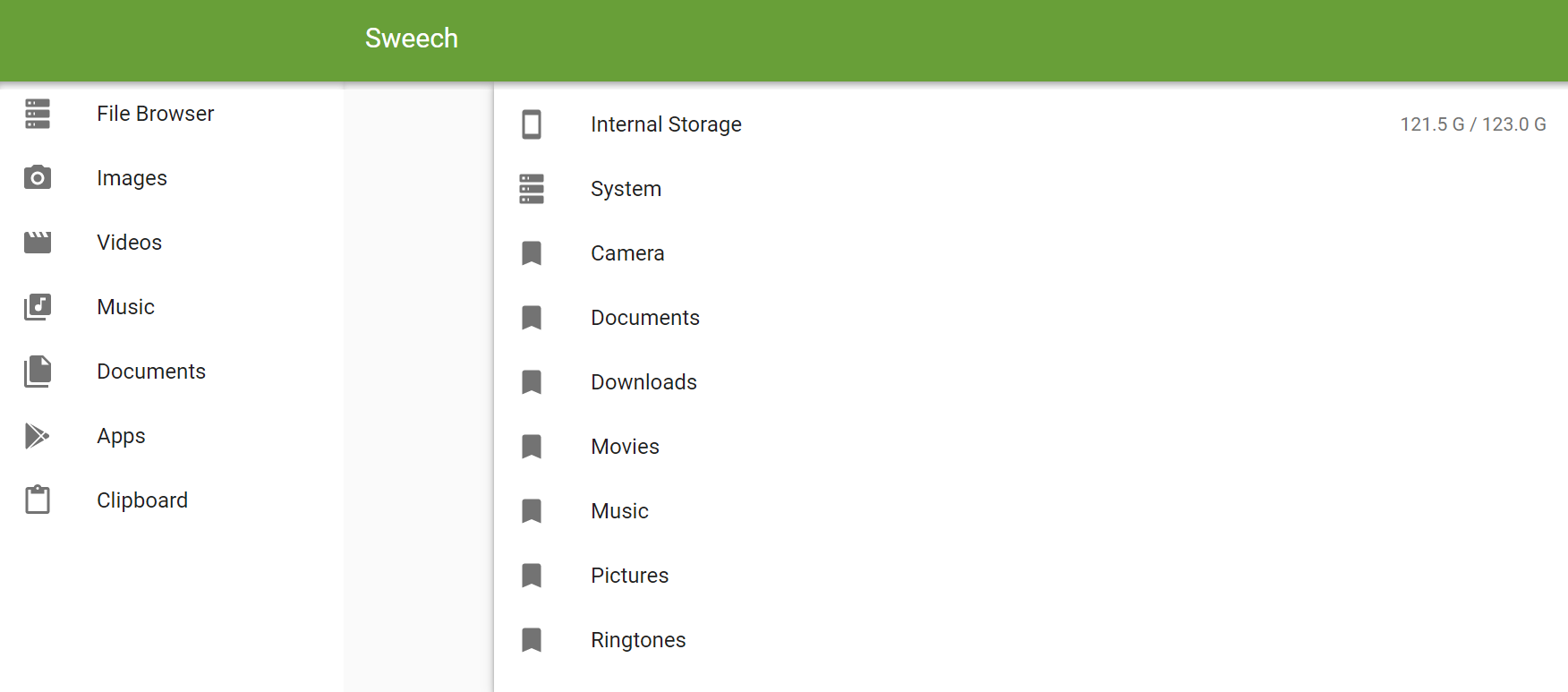
    יוצגו לפניכם כל התקיות של ה-WSA, וכן אפשרות להכניס טקסט ללוח ההדבקה שלו.
    ניתן גם לגרור קבצים מתוך המחשב לתוך התיקיה הרצויה בתצוגה שפתחתם בדפדפן, אך לא ניתן למחוק דרך שם את הקבצים אלא רק דרך הסייר של הWSA אותו תוכלו למצוא בהתחל של המחשב.
    f13bf90e-4117-4059-b7a8-fe851d75c6f2-image.png


    קרדיט.

  • ShlomoS Shlomo הצמיד נושא זה ב
  • ShlomoS Shlomo התייחס לנושא זה ב
  • ShlomoS Shlomo ביטל את הצמדת נושא זה ב

מדריכים מומלצים נוספים
  • 1 הצבעות
    1 פוסטים
    888 צפיות
    ShlomoS
    MadrichimTipשימו לב! ניתן לבצע מדריך זה רק בתוך 10 יום מעדכון הוינדוס! MadrichimTipשימו לב! פעולה זו תגרום לשמירת קבצי מערכת ההפעלה הישנה בדיסק למשך זמן רב יותר, ולא מומלצת בהכרח למי שיש לו שטח אחסון מצומצם. כאשר משדרגים מווינדוס 10 לווינדוס 11 דרך עדכוני וינדוס, כברירת מחדל נשמרים קבצי מערכת ההפעלה הקודמת (ווינדוס 10) בכונן למשך 10 ימים בתקיה בשם Windows.old: [image: xhy9knj568lskjcpvjaf.png] מטרת השמירה היא כדי שיהיה ניתן במידת הצורך, לבטל את השדרוג ו"לשנמך" חזרה לווינדוס 10 בקלות (הדגמה בספוילר). Spoiler יש להיכנס ל"הסטורית עדכונים" ב"עדכוני וינדוס" (ניתן ללחוץ על הקישור הזה כדי לפתוח ישירות): [image: ncrcilubcfizeqkrzqmw.png] [image: qxxzwe9v2niv4ystdvw6.png] [image: jphvmebemspiv7tdtqnx.png] שימו לב - באם כפתור "חזור" לא מופיע או לא ניתן ללחיצה, סימן שהקבצים כבר נמחקו מהמערכת, וכדי לשנמך חזרה יש להתקין ווינדוס 10 מקובץ ISO - ע"י התקנה נקיה מהביוס, או מתוך המערכת - להוריד קובץ ISO של ווינדוס 10, לפתוח את קובץ הISO בסייר הקבצים, והפעלת הקובץ setup.exe ולהמשיך בתהליך ההתקנה. אלא שלאחר 10 ימים, הקבצים נמחקים אוטומטית מהמחשב, וכבר לא ניתן לבטל בקלות את השדרוג. במדריך יוסבר כיצד להאריך את הזמן שבו יהיה ניתן לחזור לווינדוס 10 בקלות דרך ההגדרות מעבר ל10 יום של ברירת המחדל (עד 60 יום). יש לפתוח את שורת הפקודה במצב מנהל (לחצן ימני על סמל התחל > "מסוף וינדוס (ניהול)"), ולהדביק את הפקודה הבאה ואנטר: dism /online /Set-OSUninstallWindow /Value:60 MitmachimTipבדוגמה ההגדרה היא 60 ימים, אבל ניתן לכתוב כל מספר בין 2 ל-60 במקום ה60, לדוגמה: dism /online /Set-OSUninstallWindow /Value:30 עבור 30 יום. לאחר מכן ניתן להריץ את הפקודה הבאה כדי לוודא שההגדרה אכן השתנתה ל-60 יום (או כל מספר אחר שבחרתם): DISM /Online /Get-OSUninstallWindow
  • 1 הצבעות
    3 פוסטים
    14k צפיות
    ShlomoS
    אופציה נוספת: https://apps.microsoft.com/store/detail/apk-installers/9P2JFQ43FPPG
  • 0 הצבעות
    1 פוסטים
    4k צפיות
    ShlomoS
    MadrichimTipמדריך מעולה על התקנת WSA עם שירותי גוגל פליי ורוט + התקנת תעודת אבטחה של נטפרי בקלות, תוכלו למצוא כאן. (מכיוון שהמדריך מתעדכן שם בתדירות גבוהה, הובא כאן רק קישור).
  • 0 הצבעות
    1 פוסטים
    2k צפיות
    ShlomoS
    WSA, או Windows Subsystem for Android, היא בעצם סביבת האנדרואיד של ווינדוס 11. ה-WSA נחשב לחסכוני במעבד לעומת האימולטורים כגון נוקס ובלוסטאקס, אך הוא משתמש בהרבה זיכרון (ראם). כרגע, ה-WSA הרשמי תומך רק בהתקנת אפליקציות מחנות אמזון, וגם זה רק לבעלי חשבון אמזון ארה"ב, ורק למשתמשי תוכנית ווינדוס אינסיידר במסלול בטא. עם זאת, ניתן (גם ברשמי, אך זה יהיה בלי שירותי גוגל פליי, חנות גוגל פליי או רוט) להתקין אפליקציות באמצעות adb, או להשתמש בתוכנה מעולה שהופכת את ההתקנה לממש פשוטה. בסדרת מדריכים זאת, נסקור את נושא ה-WSA על שלל האופציות שלו, כולל האפשרות לרוט ושירותי/חנות גוגל, והוספת תעודות אבטחה. שימו לב: מלבד רשימת הדרישות הרגילה של ווינדוס 11, ל-WSA דרישות נוספות משלו: 8 GB של זיכרון RAM, וכונן מסוג SSD.