מדריך | איפוס סיסמא לווינדוס XP/7/8/8.1/10 (באנגלית)

הועבר מדריכי מחשבים (כללי)
1 1 969 1
  • מנהל האתר

    MadrichimTip

    הכלי לא יעבוד על מחשב שנעול באמצעות סיסמת חשבון מייקרוסופט.
    ניתן למצוא כאן כלי בעברית.

    כדי לפרוץ את סיסמת הכניסה למחשבכם, נשתמש בתוכנה המצורפת כאן.
    להורדה כאן או כאן.
    דבר ראשון, תורידו את הקובץ המצורף ותחלצו אותו. כעת, השביתו את האנטי-וירוס ולאחמ"כ הפעילו את הקובץ "Tipard Windows Password Reset Ultimate v1.0.10.434.exe" כמנהל.
    תעלה חלונית שתודיע על ההתקנה, ובסיום יעלה חלון שיבשר על סיום ההתקנה.
    כעת גשו לאייקון התוכנה שנוצר על שולחן העבודה/בתפריט התחל, והריצו את התוכנה, היא תראה כך:
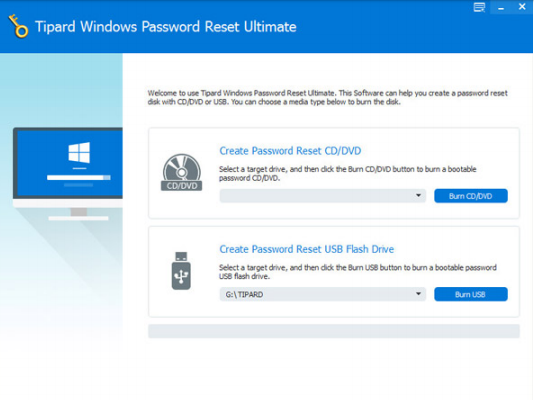
    f00b7976-383a-403f-a615-27bd148d8e7f-image.png
    כעת הכניסו דיסק אונקי ריק כדי לפרוס עליו את תוכנת הפריצה.
    שימו לב! כל הנתונים בדיסק אונקי יימחקו!!
    לאחר שהדיסק אונקי נקלט בחרו אותו (1) ואח"כ לחצו על 2:
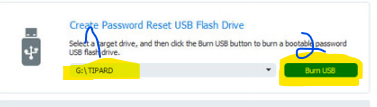
    e21e74d9-fa0d-4f36-8355-5e28d530a1d4-image.png
    כעת התוכנה תיפרס על האונקי, ובסיום תעלה הודעה.
    כעת כבו את המחשב והדליקו אותו כשהדיסק אונקי מחובר אליו, ותעלו את תפריט הביוס (boot) [עשו זאת ע"י לחיצה על F10 או F12 או F9 תלוי לפי סוג המחשב], בו תבחרו איתחול מ USB.
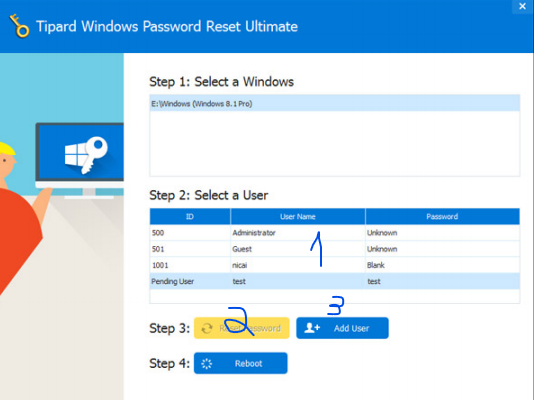
    כעת התוכנה תעלה וזה המסך שתראו:
    b1b36b85-c090-48a0-8c24-c65b90efafca-image.png
    בחרו את המשתמש שלכם ב 1.
    לאיפוס הסיסמא לחצו 2.
    להוספת משתמש עם הרשאות ניהול (דרכו ניתן לשנות סיסמא של שאר המשתמשים בדרך הרגילה) לחצו על 3.
    לסיום לחצו על 4 לאיתחול המחשב מחדש, הוציאו את הדיסק, והמחשב יעלה ללא סיסמא!


    קרדיט ל@אביי כאן.
  • ShlomoS Shlomo העביר נושא זה מ-מחשבים וטכנולוגיה ב-

מדריכים מומלצים נוספים
  • 1 הצבעות
    1 פוסטים
    3k צפיות
    ShlomoS
    MadrichimTipאת תוכנת המפות המובנית ניתן להוריד (אם היא לא קיימת) מכאן. יש להוריד את המפות שרוצים במחשב שמחובר לאינטרנט (הגדרות>הורד מפות לא מקוונות) כנס למיקום c:\programdata\microsoft [מי שלא מוצא את התיקיה שיבחר באפשרויות תצוגה, הצג קבצים מוסתרים, בוינדוס 10 עושים את זה בלשונית תצוגה, מסמנים V על קבצים מוסתרים] העתק את כל תיקיית MapData לכונן נשלף כנס למחשב המנותק בחשבון מנהל הכנס את הכונן הנשלף למחשב המנותק מאינטרנט חשוב: יש להיכנס לתיקיית c:\programdata\microsoft\MapData במחשב המנותק, ולאשר קבלת הרשאות לתיקיה המבוקשת. אם יש תיקיות בתוך התיקיה יש להיכנס גם לתיקיות ההן כדי לקבל הרשאות, או להשתמש בכלי הזה כדי לקבל הרשאות על התקיה וכל תקיות המשנה שלה. העתק את כל תיקיית MapData לתוך תיקיית c:\programdata\microsoft לחץ אישור כשהמחשב מבקש להעתיק קבצי מערכת. וזהו יש לכם את כל המפות שהעתקתם אם זה עדיין לא הצליח יש לגשת עוד פעם למיקום c:\programdata\microsoft\MapData ולהיכנס לתיקיית mapscache שנמצאת במיקום הנ"ל ולאשר קבלת הרשאות (אפשר להיעזר בהענקת ההרשאות בכלי הזה), ואז להעתיק עוד פעם את תיקיית MapData לתוך תיקיית c:\programdata\microsoft קרדיט.
  • 0 הצבעות
    1 פוסטים
    3k צפיות
    ShlomoS
    שכחתם את הסיסמה? המחשב לא מאשר את הסיסמה שלכם משום מה? יש פתרון! בבקשה לא לעשות שימוש בהדרכה כאן עבור מחשבים שאינכם מורשים לבצע בהם פעולה כזאת. מצ"ב קישור לתוכנה מצויינת ופשוטה מאד לשימוש לשחרור הסיסמה. הוראות שימוש: לחלץ את הקבצים באמצעות winrar, לחפש את הקובץ בסיומת ISO בשם ולזכור היכן הוא ממוקם בדיוק. להוריד רופוס מהאתר הרשמי: https://rufus.ie/he לצרוב את קובץ הISO (קישור להורדת הקובץ בסוף המדריך) על דיסק אונקי באמצעות רופוס בהתאם לסוג הביוס (במחשבים ישנים לבחור במחיצה מסוג MBR בדרך כלל. ובחדשים יותר בדר"כ GPT.) חשוב לדעת! כל הנתונים בדיסק שתצרבו עליו ימחקו! להעלות דרך הBOOT. (לפמפם או ללחוץ על f9/f10/f11/f12 תוך כדי הדלקת המחשב, תלוי ביצרן המחשב.) [image: uogyc8crxvvvqgltqdrj.png] בתפריט הבוט לבחור בדיסק שיצרתם. אם הצלחתם תעלה לכם על המסך חלונית באנגלית על רקע תכלת. בשלב זה תוכלו להחליף את השפה לעברית אם זה נצרך לכם ולהמשיך עם עברית בסיסית. לבחור באפס/החלף סיסמה, ובשלב הבא בשם המשתמש שתרצו לאפס את הסיסמה שלו. (יש סימון עם אייקון של מנעול סגור על יד כל משתמש שנעול עם סיסמה.) התוכנה תומכת בעברית כמעט מלאה (בעיקר באפשרויות הנפוצות והשימושיות). הפעלה פשוטה ביותר! קישור לתוכנה (הקוד לחילוץ הקובץ: 123): https://getintopc.com/softwares/utilities/passcape-reset-windows-password-2019-free-download קרדיט.
  • 0 הצבעות
    2 פוסטים
    5k צפיות
    ShlomoS
    ניתן ליצור קבצי הקראה קולית גם בצורה מקוונת וחינמית, באתר הבא: https://ttsfree.com
  • 0 הצבעות
    1 פוסטים
    1k צפיות
    ShlomoS
    MadrichimTipשימו לב: כל הפתרונות שבפוסט זה, לא יעבדו באם המשתמש נעול באמצעות סיסמת חשבון מייקרוסופט. סקריפט לאיפוס סיסמה למשתמש נוכחי: reset_password.bat | בדרייב קרדיט. אפשר גם להריץ את זה ידנית בשורת פקודה עם ניהול ולבחור את שם המשתמש לאיפוס הסיסמה. למשל: net user "Shlomo" "" יאפס למשתמש Shlomo. אפשר גם לשנות על ידי זה את הסיסמה, על ידי שמכניסים בסוגריים הריקות סיסמה חלופית: net user "Shlomo" "1234" ישנה את הסיסמה למשתמש Shlomo ל-1234. קרדיט, ראו שם עוד להרחבה בנושא.